安裝與升級

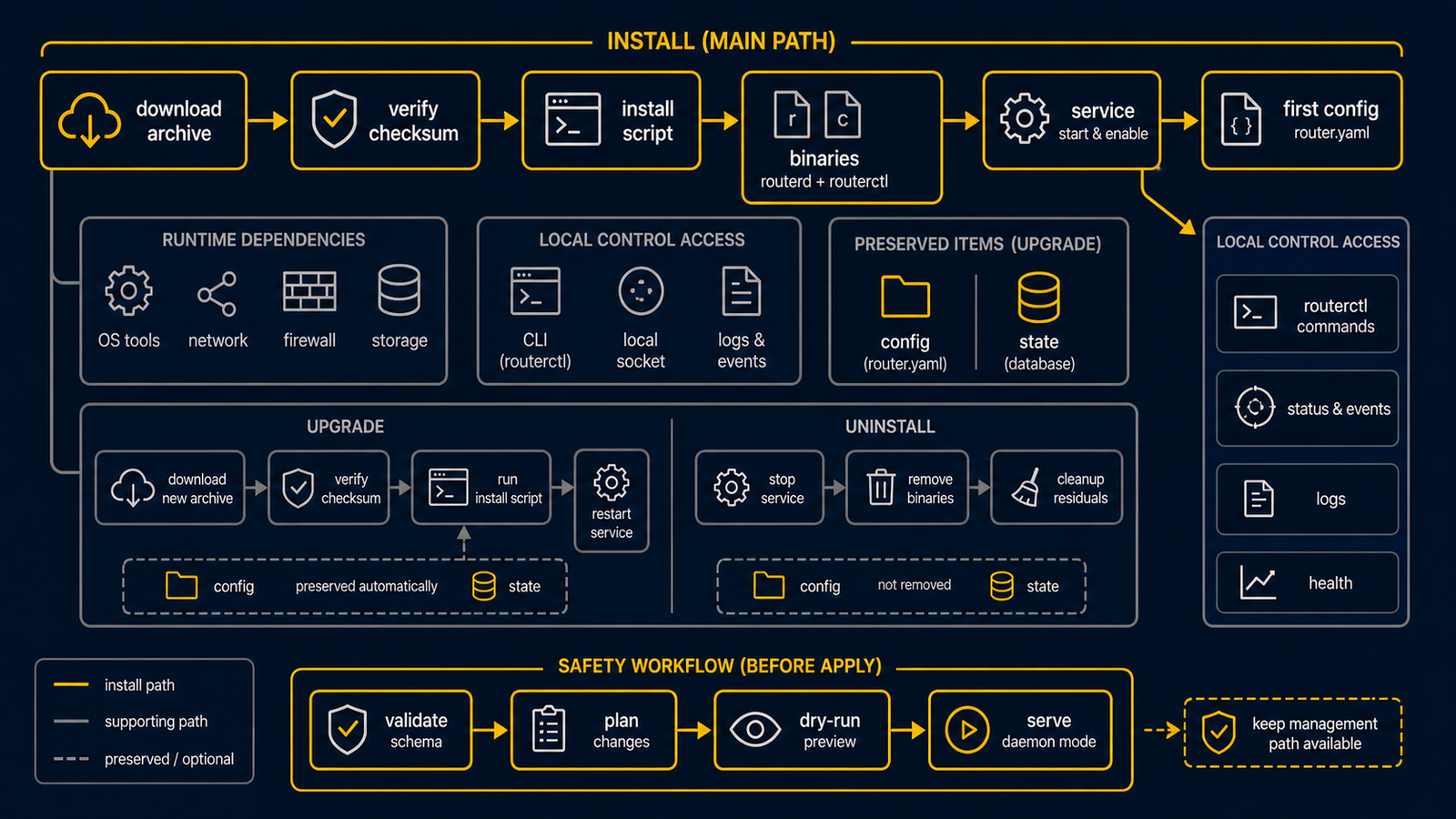
透過發布封存檔將 routerd 安裝至路由器主機。 封存檔包含執行檔、服務範本、設定範例及安裝程式。 路由器主機上不需要 Go 或 Makefile。
快速安裝
從 GitHub Releases 取得符合您作業系統與架構的封存檔。
Linux amd64:
curl -LO https://github.com/imksoo/routerd/releases/latest/download/routerd-linux-amd64.tar.gz
curl -LO https://github.com/imksoo/routerd/releases/latest/download/routerd-linux-amd64.tar.gz.sha256
sha256sum -c routerd-linux-amd64.tar.gz.sha256
tar -xzf routerd-linux-amd64.tar.gz
sudo ./install.sh
Linux arm64 請使用 linux-arm64 封存檔。
FreeBSD amd64:
fetch https://github.com/imksoo/routerd/releases/latest/download/routerd-freebsd-amd64.tar.gz
fetch https://github.com/imksoo/routerd/releases/latest/download/routerd-freebsd-amd64.tar.gz.sha256
cat routerd-freebsd-amd64.tar.gz.sha256
sha256 routerd-freebsd-amd64.tar.gz
tar -xzf routerd-freebsd-amd64.tar.gz
sudo ./install.sh
FreeBSD arm64 請使用 freebsd-arm64 封存檔。
最新發布也提供附版本號的封存檔,格式如 routerd-vYYYYMMDD.HHmm-linux-amd64.tar.gz。
若需固定於特定版本,請使用附版本號的封存檔。
Linux 封存檔包含以 CGO_ENABLED=0 靜態連結的 routerd 二進位檔,
因此不依賴部署目標主機的 glibc 版本。
dnsmasq、nft、ip、conntrack、tcpdump 等執行時期工具,
仍由 install.sh 負責安裝或確認。
若主機需要以 native nDPI 進行應用程式識別,請另外取得對應的
routerd-ndpi-agent-libndpi-linux-amd64.tar.gz,並在一般封存檔的安裝流程中明確套用。
curl -LO https://github.com/imksoo/routerd/releases/latest/download/routerd-ndpi-agent-libndpi-linux-amd64.tar.gz
curl -LO https://github.com/imksoo/routerd/releases/latest/download/routerd-ndpi-agent-libndpi-linux-amd64.tar.gz.sha256
sha256sum -c routerd-ndpi-agent-libndpi-linux-amd64.tar.gz.sha256
sudo ./install.sh --with-ndpi \
--with-ndpi-archive ./routerd-ndpi-agent-libndpi-linux-amd64.tar.gz
加上 --with-ndpi 時,安裝後的 routerd-ndpi-agent 若未回傳 libndpiLoaded: true,
安裝程序即會失敗。此設計確保靜態回退代理不會在未實際支援 native nDPI 的情況下靜默通過。
install.sh 會自動判斷是全新安裝還是升級。
它會將執行檔放置於 /usr/local/sbin,並安裝服務範本。
同時會建立 /usr/local/etc/routerd/router.yaml.sample,
但不會覆寫現有的 /usr/local/etc/routerd/router.yaml。
使用 Live ISO 試用
發布頁面也提供以 Ubuntu 為基礎的可開機 Live ISO。
curl -LO https://github.com/imksoo/routerd/releases/latest/download/routerd-live.iso
curl -LO https://github.com/imksoo/routerd/releases/latest/download/routerd-live.iso.sha256
sha256sum -c routerd-live.iso.sha256
將 ISO 掛載至 Proxmox VE 的測試 VM 並開機。
主控台會顯示 routerd 的初始設定步驟。
以 root 登入後,可啟動相同的 install.sh configure 精靈。
ISO 適合示範或短時間試用。
若要作為正式路由器使用,請從發布封存檔安裝至磁碟。
Live ISO 同時啟用視訊主控台與序列主控台。
在 Proxmox VE 中,請新增序列插槽,並以 qm terminal 連線。
qm create 200 \
--name routerd-live-demo \
--memory 1536 \
--cores 2 \
--ostype l26 \
--serial0 socket \
--vga serial0 \
--boot order=ide2 \
--ide2 local:iso/routerd-live.iso,media=cdrom \
--net0 virtio,bridge=vmbr0 \
--net1 virtio,bridge=vmbr490
qm start 200
qm terminal 200
測試 DHCP 或 RA 時,請在 net1 使用隔離的 LAN 橋接。
序列主控台設定為 115200 8N1。
精靈以純文字顯示,因此無論使用 qm terminal、Framebuffer 主控台或最小化終端機,操作體驗均相同。
Live ISO 有兩種操作模式:
- 暫時示範模式: 不選取 USB 儲存裝置。 設定與日誌保存於 RAM,重新開機後消失。
- 持久路由器模式: 在精靈中選取 USB 分割區。
精靈會將
router.yaml儲存至 USB 裝置。 下次開機時,ISO 會掛載 USB 裝置並還原設定,自動套用。
持久模式下,USB 分割區需標記為 ROUTERD。
若有多個可卸除式裝置,可在核心參數中指定 routerd.usb=/dev/sdX1。
輔助工具以 blkid 辨別 ext4、vfat、exfat。
預設以 async,noatime 掛載。
僅在明確需要同步寫入時,才指定 routerd.usb_mount=sync。
日誌暫存於 /run/routerd/logs 的 tmpfs。
精靈可啟用每日一次的寫出作業,
將設定、狀態快照及壓縮日誌封存複製至 USB 裝置。
tmpfs 日誌上限預設為 100 MiB,
超出上限時,依序刪除較舊的日誌檔案。
安全卸除 USB 時,請執行:
/usr/share/routerd/live-persistence.sh flush
/usr/share/routerd/live-persistence.sh umount
有關部署位置及掛載選項, 請參閱 Operations → USB 持久化。
也提供附版本號的 ISO,格式如 routerd-live-vYYYYMMDD.HHmm.iso。
執行時期相依套件
預設情況下,install.sh 會安裝已知的 OS 套件。
若只要查看套件清單,請執行:
./install.sh --list-deps
若以其他機制管理套件,可停用自動安裝:
sudo ./install.sh --no-install-deps
也可以只安裝相依套件:
sudo ./install.sh --deps-only
Tailscale 為選用項目,安裝時請加上 --with-tailscale:
sudo ./install.sh --with-tailscale
Debian / Ubuntu
安裝程式使用 apt-get 安裝以下套件:
ca-certificates curl dnsmasq-base nftables wireguard-tools chrony bind9-dnsutils tcpdump cron jq ppp pppoe conntrack iproute2 iputils-ping iputils-tracepath net-tools kmod radvd strongswan-swanctl iptables
Fedora 系
安裝程式使用 dnf 安裝以下套件:
ca-certificates curl dnsmasq nftables wireguard-tools chrony bind-utils tcpdump cronie jq ppp rp-pppoe conntrack-tools iproute iputils traceroute kmod radvd strongswan iptables
Arch 系
安裝程式使用 pacman 安裝以下套件:
ca-certificates curl dnsmasq nftables wireguard-tools chrony bind tcpdump cronie jq ppp rp-pppoe conntrack-tools iproute2 iputils traceroute kmod radvd strongswan iptables
FreeBSD
安裝程式使用 pkg 安裝以下套件:
ca_root_nss curl dnsmasq wireguard-tools mpd5 bind-tools tcpdump jq chrony strongswan
FreeBSD 的 pf、ifconfig、route、sysctl、service、sysrc、cron、
netstat、sockstat、ping、traceroute 均為基本系統功能,
不透過套件安裝,僅確認指令是否存在。
升級
解壓新版封存檔,執行相同的安裝程式即可:
tar -xzf routerd-linux-amd64.tar.gz
sudo ./install.sh
若 /usr/local/sbin/routerd 已存在,安裝程式會切換為升級模式。
此時會顯示舊版與新版的 routerd --version,
取代執行檔與服務範本,同時保留設定與狀態。
若 routerd 服務正在執行,則會重新啟動。
在 systemd 主機上,安裝程式會等待重啟後的 routerd.service 狀態插槽就緒,
待 routerd 管理的單元檔更新穩定後,僅重啟需要更新的 routerd 輔助服務。
僅在輔助程式執行的是已刪除的升級前二進位,或輔助程式啟動後單元檔有更新時,才會重啟。
若 /etc/systemd/system/routerd.service 已由 routerd 設定管理,
則不以封存檔範本覆寫,保留該單元。
被取代的檔案會備份為 *.backup.YYYYMMDDHHMMSS。
中途失敗時,會從暫時備份中還原。
若 routerd 本身將 routerd.service 作為產生的服務成品資源進行管理,
對單元檔的變更會謹慎處理。
套用過程中不會直接重啟自身,而是透過 systemd-run 預排一個略有延遲的自我重啟。
若同一設定中包含 VRRP 或 ingress 服務資源,
產生的 routerd.service 會自動加入 keepalived 所需的可寫路徑與 capability。
BGP 透過本地 gRPC Unix 插槽控制長期存活的 routerd-bgp 常駐程式,
因此不需要 FRR group 或 FRR 執行時目錄。
常用選項:
sudo ./install.sh --no-restart
sudo ./install.sh --dry-run
sudo ./install.sh --verbose
sudo ./install.sh --no-config-update
安裝位置
| 項目 | Linux | FreeBSD |
|---|---|---|
| 設定 | /usr/local/etc/routerd/router.yaml | /usr/local/etc/routerd/router.yaml |
| 設定範例 | /usr/local/etc/routerd/router.yaml.sample | /usr/local/etc/routerd/router.yaml.sample |
| 執行檔 | /usr/local/sbin | /usr/local/sbin |
| 服務範本 | /etc/systemd/system/routerd.service | /usr/local/etc/rc.d/routerd |
| 執行時期插槽 | /run/routerd | /var/run/routerd |
| 持久狀態 | /var/lib/routerd | /var/db/routerd |
安裝程式不會刪除以下狀態:
/usr/local/etc/routerd/router.yaml/var/lib/routerd/var/db/routerd/run/routerd/var/run/routerd/var/log/otelcol
初始設定
初次試用時,可使用內建的初始設定精靈:
sudo ./install.sh configure
精靈會依序詢問 WAN 介面、LAN 介面、LAN 位址、
LAN 服務、管理路徑的放置位置,以及選用的 USB 持久化。
產生的候選設定儲存於 /usr/local/etc/routerd/router.yaml.configure,
若已有現有設定,則顯示差異。
確認後,安裝至 /usr/local/etc/routerd/router.yaml,
接著依序執行 routerctl validate、routerctl plan、routerctl apply。
自動化時,可透過環境變數傳遞值以略過提問:
sudo ROUTERD_WAN_INTERFACE=ens18 \
ROUTERD_LAN_INTERFACE=ens19 \
ROUTERD_LAN_ADDRESS=192.168.10.1/24 \
ROUTERD_LAN_CIDR=192.168.10.0/24 \
ROUTERD_MGMT_MODE=lan \
ROUTERD_ENABLE_USB_PERSISTENCE=no \
./install.sh configure --non-interactive --yes
在 Live ISO 上使用 USB 持久化時,請指定以下值:
sudo ROUTERD_ENABLE_USB_PERSISTENCE=yes \
ROUTERD_USB_DEVICE=/dev/sdb1 \
ROUTERD_USB_FLUSH=yes \
ROUTERD_LOG_TMPFS_LIMIT=100M \
./install.sh configure --non-interactive --yes
若只需產生 YAML 檔案而不套用,請使用 --no-apply:
sudo ./install.sh configure --no-apply
也可以手動設定。 複製設定範例,編輯介面名稱等項目:
sudo install -d -m 0755 /usr/local/etc/routerd
sudo install -m 0600 /usr/local/etc/routerd/router.yaml.sample /usr/local/etc/routerd/router.yaml
sudo vi /usr/local/etc/routerd/router.yaml
驗證並確認計畫:
routerctl validate -f /usr/local/etc/routerd/router.yaml --replace
routerctl plan -f /usr/local/etc/routerd/router.yaml --replace
確認管理路徑安全後再套用:
sudo routerctl apply -f /usr/local/etc/routerd/router.yaml --replace
單次套用正常完成後,啟動服務:
sudo systemctl enable --now routerd.service
在 FreeBSD 上請執行:
sudo sysrc routerd_enable=YES
sudo service routerd start
解除安裝
發布封存檔也包含 uninstall.sh。
預設情況下,它會刪除執行檔、服務範本及執行時期檔案,保留設定與狀態。
sudo ./uninstall.sh --yes
若要擴大刪除範圍,請明確指定:
sudo ./uninstall.sh --yes --purge-config
sudo ./uninstall.sh --yes --purge-state
sudo ./uninstall.sh --yes --all
使用 --dry-run 可僅確認將被刪除的內容。
開發者工作流程
Makefile 供開發用途使用, 包含測試、建置、Schema 產生、設定範例驗證、網站建置及發布封存檔製作。
make test
make check-schema
make validate-example
make website-build
make dist ROUTERD_OS=linux GOARCH=amd64 VERSION="$(git describe --tags --abbrev=0)"
Makefile 不作為使用者的安裝路徑。
標準安裝方式為發布封存檔搭配 install.sh。