啟動第一台實驗路由器
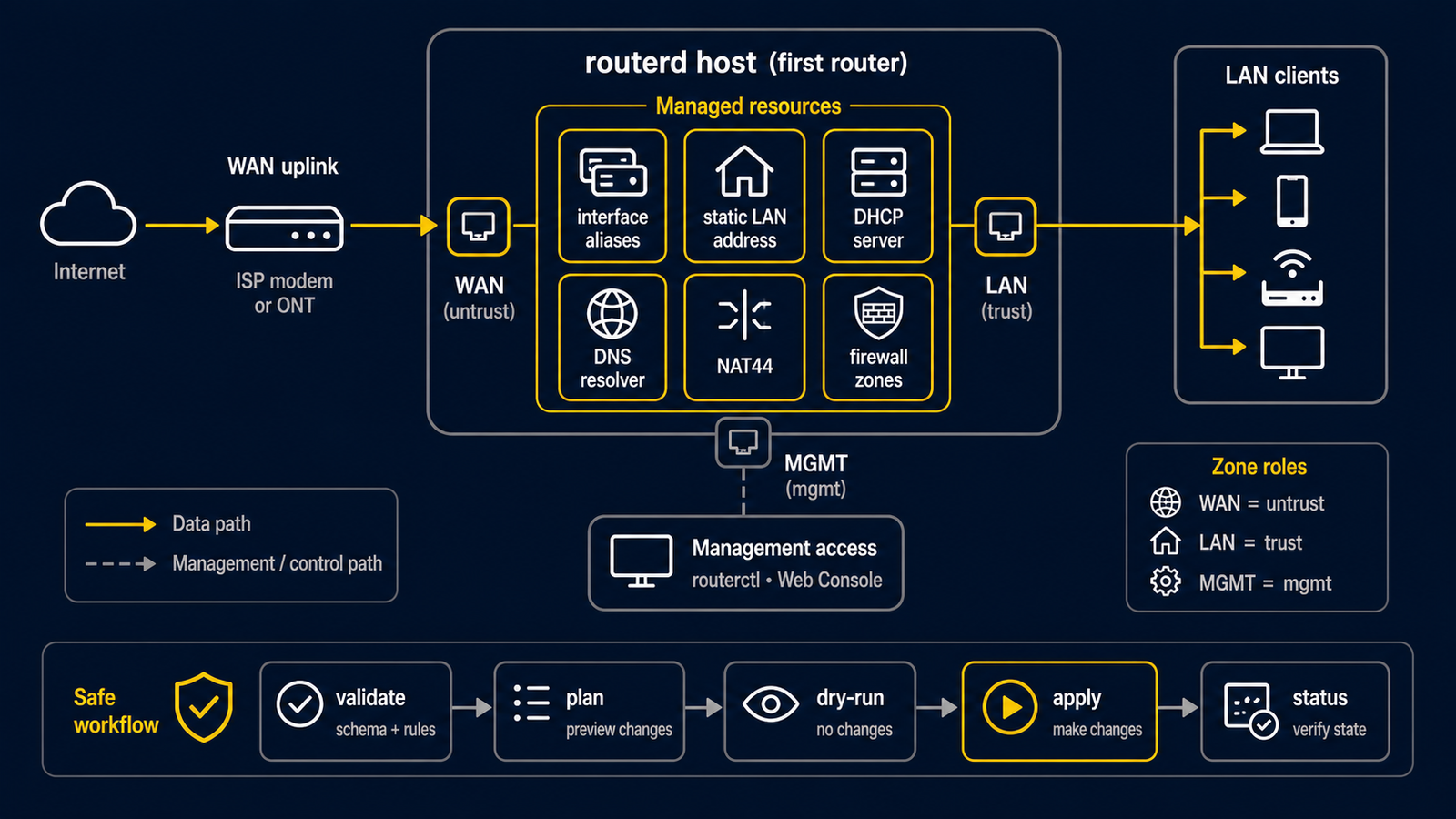
本教學讓隔離 LAN 上的測試用戶端取得私有 IPv4 位址與閘道,並透過 IPv4 連到上游網路。
它使用完整範例
examples/example-basic-ipv4-nat.yaml。
這是實驗教學,不是可直接貼到家用路由器上的設定。
請使用 VM 主控台、序列主控台或另一張管理 NIC。下方的 ens18 與 ens19 只是範例。
先用 ip -br link 查看真正的介面名稱,絕不要猜測哪張介面正承載管理連線。範例的
192.168.10.0/24 若和上游、VPN、學校或管理網路重疊,請換成未使用的私有網段。
開始前準備
- 先依安裝與升級安裝 routerd。
- Ubuntu Server 實驗主機需要兩個獨立的 WAN/LAN 介面,以及主控台或獨立管理路徑;用
ip -br link確認名稱。 - WAN 接到能存取網際網路的上游 DHCP 網路;LAN 只接隔離交換器/橋接器和測試用戶端,不要讓其他 DHCP 伺服器服務這個 LAN。
- 需要可用 sudo 的帳號和下載檔案的網路。下面的用戶端檢查指令適用於 Linux。
- 本文是
routerd.service已停止的首次安裝流程。若服務已執行,不要同時執行另一個 live one-shot apply。審閱候選檔案後,在實驗主控台使用sudo routerctl plan -f first-router.yaml --replace和sudo routerctl apply -f first-router.yaml --replace代替第3步。完整取代會刪除檔案未包含的資源,不要用實驗檔案取代正式設定。
成功時會看到什麼
上游網路 -- WAN -- routerd 主機 -- LAN -- 測試用戶端
                              DHCP + NAT
- 上游透過 DHCP 將 IPv4 位址交給 WAN。
- 路由器將
192.168.10.100到192.168.10.199的位址交給 LAN 測試用戶端。 - 測試用戶端使用
192.168.10.1作為閘道。 - NAT 讓用戶端的 IPv4 流量共用一個上游位址往外送出。
如果 DHCP、閘道或 NAT 是新詞,請先閱讀網路基本概念。
1. 取得完整的實驗檔案並調整
# 已安裝的 release 只有 router.yaml.sample,不含所有 repository 範例。
# 從與已安裝 routerd 相同的 release 取得這個範例。
ROUTERD_VERSION="$(sudo routerd version | awk '{print $2}')"
curl --fail --location --output first-router.yaml \
  "https://raw.githubusercontent.com/imksoo/routerd/${ROUTERD_VERSION}/examples/example-basic-ipv4-nat.yaml"
若你已有相同 release tag 的 source checkout,也可以改為複製該 checkout 的
examples/example-basic-ipv4-nat.yaml。
在第一次 preview 前,只調整 first-router.yaml 中下列值。
Interface/wan.spec.ifname: 實驗 WAN 的介面名稱。Interface/lan.spec.ifname: 隔離 LAN 的介面名稱。192.168.10.0/24: 只有在它與已連接網路重疊時才修改。- 公開 DNS 伺服器: 只有實驗必須使用其他 resolver 時才修改。
這個檔案讓 WAN 維持由外部管理,並讓 routerd 管理 LAN。它包含 DHCPv4 伺服器、NAT44 規則與基本 zone 資源。
routerd 的 firewall 資源只是功能基礎,不是安全認證。請勿只依靠這個範例就把路由器公開到 網際網路。第一次實驗應放在隔離的虛擬交換器或實體實驗網路內。
2. 在 daemon 存在前先驗證與 preview
sudo routerd validate --config first-router.yaml

LAB_DIR="$(mktemp -d)"
sudo routerd apply --config first-router.yaml --once --dry-run --skip-service-manager \
  --state-file "$LAB_DIR/state.db" \
  --ledger-file "$LAB_DIR/ledger.db" \
  --status-file "$LAB_DIR/status.json"
rm -rf "$LAB_DIR"
這兩個命令不會變更主機網路。驗證失敗時,請修改 YAML,而不是嘗試 live apply。請確認 dry-run 顯示的管理介面、路由和將產生的檔案都符合預期。
3. 從主控台套用
只有當 preview 顯示預期的介面與產生物時,才從主控台或獨立管理路徑套用變更。
sudo routerd apply --config first-router.yaml --once
即使只是臨時實驗,也必須先啟動服務,才能進行後續的狀態檢查與用戶端連線檢查。
one-shot apply 執行後就會結束,不會留下供 routerctl 連線的 daemon。
請將確認過的檔案放到標準位置並啟動服務。
sudo install -d -m 0755 /usr/local/etc/routerd
sudo install -m 0600 first-router.yaml /usr/local/etc/routerd/router.yaml
sudo systemctl start routerd.service
sudo systemctl is-active routerd.service
確認顯示 active 後再繼續。若希望實驗路由器在重新開機後自動啟動,可以選擇啟用服務的自動啟動:
sudo systemctl enable routerd.service
4. 完整檢查這條小路徑
在路由器上執行:
sudo routerctl get status
sudo routerctl describe DHCPv4Client/wan-dhcpv4
sudo routerctl describe DHCPv4Server/lan-dhcpv4
sudo routerctl describe NAT44Rule/lan-to-wan
在只連到隔離 LAN 的用戶端更新 DHCP 租約,再執行:
ip route
ping 192.168.10.1
curl -I https://example.com/
如果最後一個命令失敗,請分開找原因:先確認用戶端是否取得位址與閘道,再確認 WAN 是否有 租約,最後才檢查 DNS。原因不明時,不要重複套用檔案。
下一步
- 基本 IPv4 NAT 閘道 — 以圖和 YAML 對照說明這個檔案
- LAN 側服務 — IPv4 正常後再加入本地 DNS 與 IPv6
- 基本 NAT 與 firewall policy — 目前 firewall 的範圍與較安全的下一步
若啟動或狀態檢查失敗,先看疑難排解,不要反覆 live apply。