最初の実験用ルーターを立ち上げる
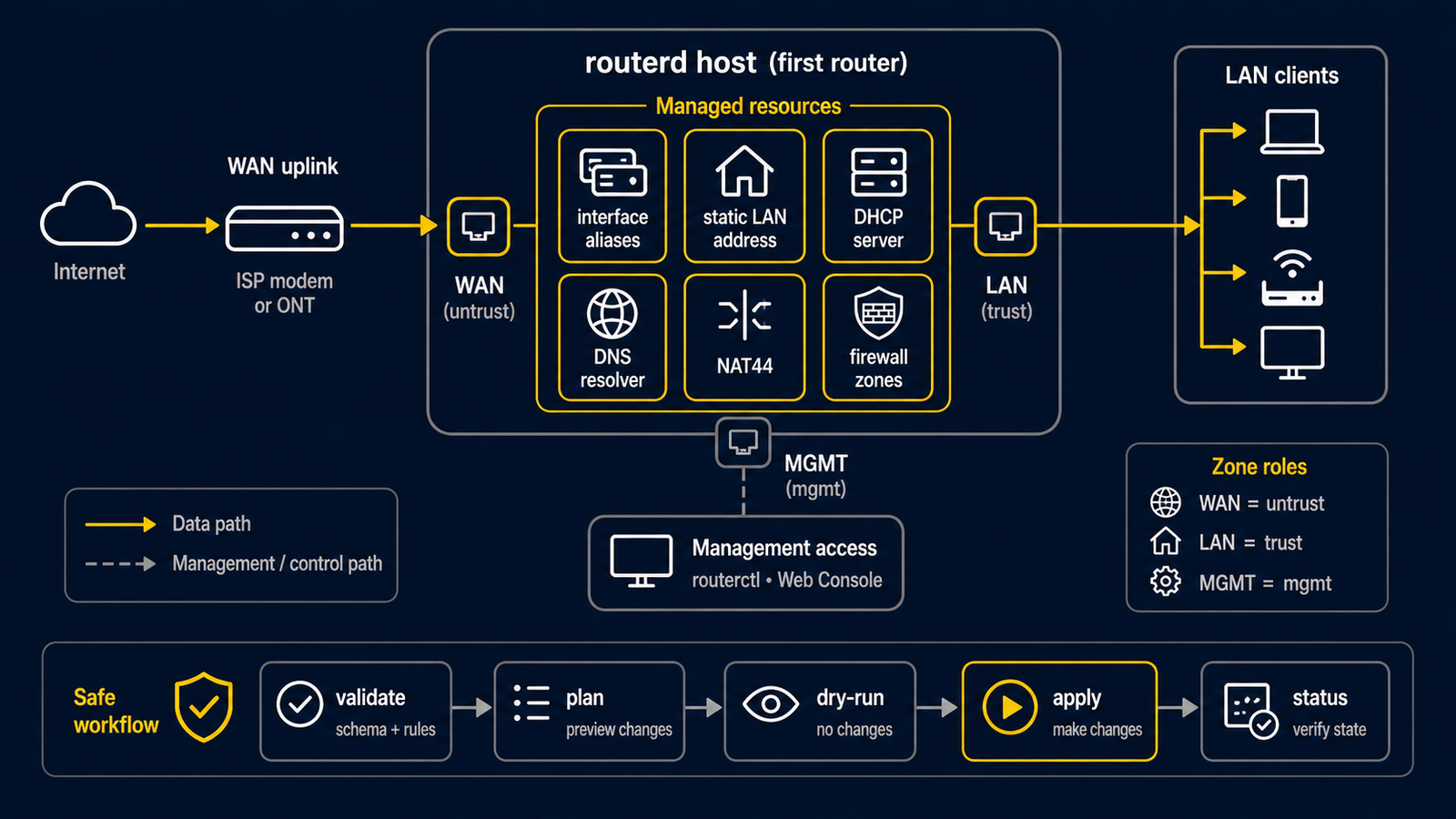
このチュートリアルでは、隔離した LAN のテスト用クライアントにプライベート IPv4
アドレスとゲートウェイを渡し、上流ネットワークへ IPv4 で出られるようにします。完全な例
examples/example-basic-ipv4-nat.yaml
を使います。
家庭用ルーターへそのまま貼り付ける手順ではなく、実験用の手順です。
VM コンソール、シリアルコンソール、または別の管理 NIC を使います。下の ens18 と
ens19 は例です。ip -br link で自分の NIC 名を確認し、管理接続に使っている NIC を
推測で選ばないでください。例の 192.168.10.0/24 は、上流、VPN、学校、管理ネットワーク
と重なるなら別の未使用範囲に変えます。
始める前に
- インストールとアップグレードに従って導入します。
- Ubuntu Server のラボホストに WAN/LAN の2つの NIC と、コンソールまたは
独立した管理経路を用意します。名前は
ip -br linkで確認します。 - WAN はインターネットへ接続できる上流 DHCP ネットワークへ、LAN は隔離した スイッチ/ブリッジとテスト端末だけへ接続します。LAN に別の DHCP サーバーを置きません。
- sudo を使えるユーザーとダウンロード用の通信経路が必要です。端末の確認例は Linux 用です。
- 以下は
routerd.serviceが停止中の初回導入手順です。既に稼働中なら、別の live one-shot apply を同時に実行しません。候補を確認してから、手順3の代わりにsudo routerctl plan -f first-router.yaml --replaceとsudo routerctl apply -f first-router.yaml --replaceをラボのコンソールで使います。 全置換はファイルにないリソースを削除するので、本番設定を実験用ファイルで置換しません。
成功した状態
上流ネットワーク -- WAN -- routerd ホスト -- LAN -- テスト用クライアント
                              DHCP + NAT
- 上流が WAN に DHCP で IPv4 アドレスを渡す。
- ルーターが LAN のテスト用クライアントに
192.168.10.100から192.168.10.199のアドレスを渡す。 - テスト用クライアントが
192.168.10.1をゲートウェイとして使う。 - NAT により、クライアントの IPv4 通信が 1 つの上流アドレスを通って外へ出る。
DHCP、ゲートウェイ、NAT という言葉が初めてなら、先に ネットワークの基本を読んでください。
1. 完成した実験用ファイルを取得して直す
# インストール済み release には router.yaml.sample だけがあり、全ての例は含まれません。
# インストール済み routerd と同じ release から例を取得します。
ROUTERD_VERSION="$(sudo routerd version | awk '{print $2}')"
curl --fail --location --output first-router.yaml \
  "https://raw.githubusercontent.com/imksoo/routerd/${ROUTERD_VERSION}/examples/example-basic-ipv4-nat.yaml"
同じ release tag の source checkout がすでにある場合は、代わりにその checkout の
examples/example-basic-ipv4-nat.yaml をコピーできます。
最初の preview の前に、first-router.yaml で次だけを自分の実験環境に合わせます。
Interface/wan.spec.ifname: 実験用 WAN の NIC 名。Interface/lan.spec.ifname: 隔離した LAN の NIC 名。192.168.10.0/24: 接続済みのネットワークと重なる場合だけ変更する。- 公開 DNS サーバー: 実験環境で別のリゾルバーを使う必要がある場合だけ変更する。
このファイルでは WAN を外部管理のままにし、LAN を routerd が管理します。DHCPv4 サーバー、NAT44 ルール、基本的な zone リソースを含みます。
routerd の firewall リソースは機能の基礎であり、安全性の認証ではありません。この例だけを 唯一の防御境界にしてインターネットへ公開しないでください。最初の実験は隔離した仮想 スイッチまたは物理ラボネットワークの内側で行います。
2. daemon を起動する前に検証と preview をする
sudo routerd validate --config first-router.yaml

LAB_DIR="$(mktemp -d)"
sudo routerd apply --config first-router.yaml --once --dry-run --skip-service-manager \
  --state-file "$LAB_DIR/state.db" \
  --ledger-file "$LAB_DIR/ledger.db" \
  --status-file "$LAB_DIR/status.json"
rm -rf "$LAB_DIR"
この 2 つのコマンドはホストのネットワークを変更しません。検証に失敗したら、live apply を 試すのではなく YAML を直します。dry-run に管理 NIC、経路、生成されるファイルが予想どおりに 表示されていることを確認してください。
3. コンソールから適用する
preview が想定どおりの NIC と生成物を示したときだけ、コンソールまたは独立した管理経路から 変更します。
sudo routerd apply --config first-router.yaml --once
一時的な実験でも、次の状態確認とクライアントの通信確認にはサービスの起動が必要です。
one-shot apply は処理後に終了し、routerctl が接続する daemon は残りません。
確認済みのファイルを標準の場所に置いてサービスを起動します。
sudo install -d -m 0755 /usr/local/etc/routerd
sudo install -m 0600 first-router.yaml /usr/local/etc/routerd/router.yaml
sudo systemctl start routerd.service
sudo systemctl is-active routerd.service
active と表示されてから次へ進みます。再起動後も実験用ルーターを自動で起動したい場合は、
任意でサービスの自動起動を有効にします。
sudo systemctl enable routerd.service
4. 小さな通信経路を最後まで確認する
ルーター上で確認します。
sudo routerctl get status
sudo routerctl describe DHCPv4Client/wan-dhcpv4
sudo routerctl describe DHCPv4Server/lan-dhcpv4
sudo routerctl describe NAT44Rule/lan-to-wan
隔離した LAN だけにつないだクライアントで DHCP リースを更新し、次を確認します。
ip route
ping 192.168.10.1
curl -I https://example.com/
最後のコマンドが失敗したときは、原因を分けて確認します。最初にクライアントがアドレスと ゲートウェイを受け取ったか、次に WAN のリースがあるか、最後に DNS を確認します。原因が 不明なまま何度も apply しないでください。
次に読むもの
- 基本 IPv4 NAT ゲートウェイ — このファイルを 図と YAML の対応で説明します
- LAN 側サービス — IPv4 が動いてからローカル DNS と IPv6 を 足します
- 基本 NAT と firewall policy — 現在の firewall の範囲と安全な次の手順
起動や状態確認に失敗したら、再度 live apply を試す前に トラブルシュートを参照します。