はじめに
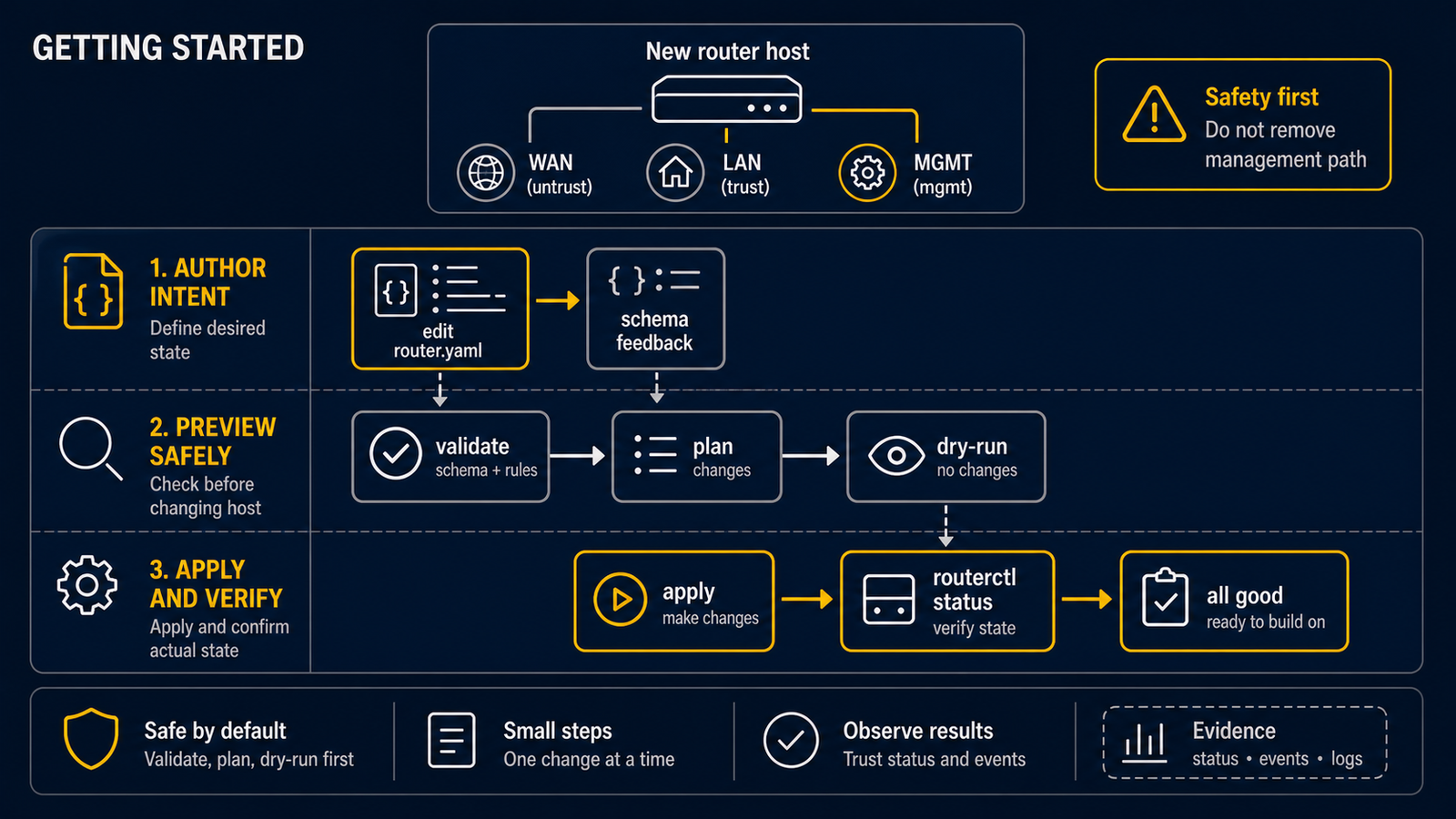
このページでは、ネットワークを急に変えない最初の手順を試します。 最初の 4 段階では daemon(起動し続けるプログラム)を起動せず、VM のネットワークを 本当に変更しません。
0. 安全を確認する
次の条件がそろってから進めます。
- 隔離した Ubuntu Server VM を使っている。
- Proxmox、KVM、VirtualBox などの VM コンソールを開ける。
- 変更する WAN / LAN 用 NIC(ネットワークにつなぐ口)とは別に、管理用 NIC または コンソールがある。
- WAN / LAN 用の仮想ネットワークは、普段の家・学校・職場のネットワークから分かれている。
routerd は、起動後にインターフェース、アドレス、経路、サービスを変えることが あります。SSH 接続が切れても直せることを先に確認してください。
まだ routerd を入れていなければ、インストール を先に行います。
1. インターフェース名を調べる
ip -br link
ip -br address
ここでは例として、ens18 を WAN、ens19 を LAN にします。
あなたの VM の表示に合わせて必ず読み替えてください。管理用 NIC を ens20 に
していても、この最初の YAML には入れません。routerd に管理させないからです。
2. 小さな YAML を作る
作業用ディレクトリで first-router.yaml を作り、次を書きます。
apiVersion: routerd.net/v1alpha1
kind: Router
metadata:
  name: first-router
spec:
  resources:
    # 上流側は、最初は外部のネットワーク設定に任せる。
    - apiVersion: net.routerd.net/v1alpha1
      kind: Interface
      metadata:
        name: wan
      spec:
        ifname: ens18
        adminUp: true
        managed: false
        owner: external

    # LAN 側だけを routerd が管理する候補にする。
    - apiVersion: net.routerd.net/v1alpha1
      kind: Interface
      metadata:
        name: lan
      spec:
        ifname: ens19
        adminUp: true
        managed: true
        owner: routerd
この段階ではまだ WAN の DHCP、LAN の IP アドレス、NAT は入れません。 一度にたくさん変えるより、役割を一つずつ足す方が原因を見つけやすくなります。
3. daemon の前に検証する
routerctl validate は動いている daemon のソケットに接続するコマンドです。
まだサービスを起動していない最初の確認では、routerd validate を使います。
sudo routerd validate --config ./first-router.yaml
config is valid と表示されれば、YAML の形は通っています。エラーが出たら
サービスを起動せず、ファイル名、インデント、インターフェース名を見直します。
4. 使い捨ての場所で dry-run する
次は、適用の流れを試します。state、ledger、status の保存先を明示的に
一時ディレクトリへ向けます。
LAB_DIR="$(mktemp -d)"
sudo routerd apply --config ./first-router.yaml --once --dry-run --skip-service-manager \
  --state-file "$LAB_DIR/state.db" \
  --ledger-file "$LAB_DIR/ledger.db" \
  --status-file "$LAB_DIR/status.json"
sudo sed -n "1,120p" "$LAB_DIR/status.json"
rm -rf "$LAB_DIR"
--dry-run があるため、routerd は本当のネットワーク変更をしません。
表示された plan と status.json で、ens18 と ens19 が意図どおりかを
確認します。知らない NIC、知らないファイル、警告が出たら、ここで止めて YAML を
直します。
5. 実際の変更は次の手順で行う
この小さな設定はインターフェースの宣言だけで、DHCP、NAT、インターネット共有は まだ提供しません。サービスは停止したまま、最初のルーターへ 進みます。完成した設定の確認、起動、状態確認、LAN クライアントの通信確認を そこで順に行います。
次に読むもの
- 最初のルーターを立ち上げる — DHCPv4 WAN と LAN の IP アドレスを足す
- 適用と生成 —
routerdとrouterctlの役割を知る - NAT44 とファイアウォールの準備 — NAT と現在のファイアウォール機能の注意