インストール
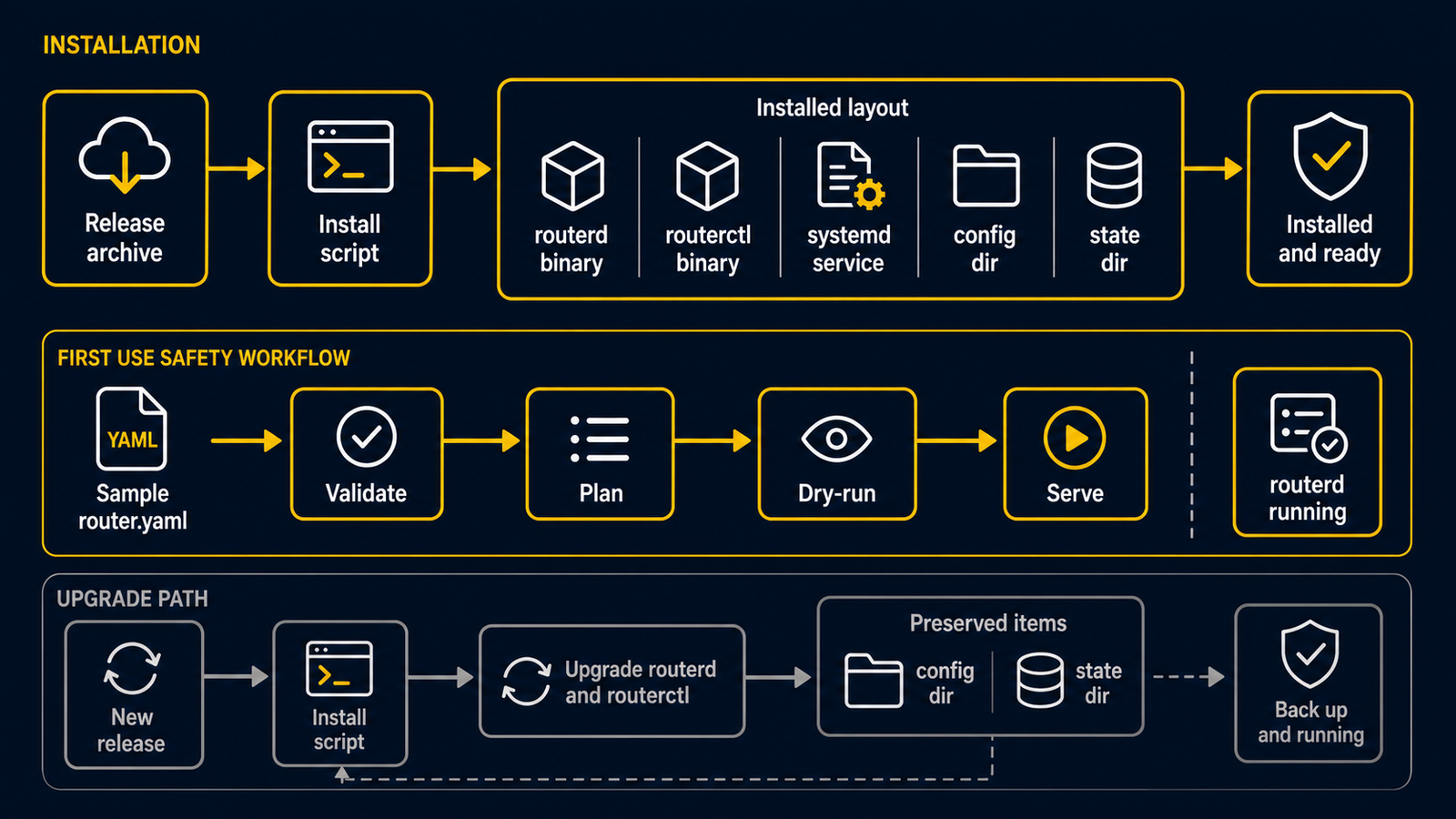
このページは、最初の練習用の Ubuntu Server VM に routerd を入れる手順です。 本物のルーターや、SSH しか入る方法がない機械では始めないでください。 ハイパーバイザーの画面、シリアルコンソール、または別の管理 NIC を用意します。
0. VM を安全に用意する
VM には、次のように役割を分けると安全です。
- 管理用 NIC(ネットワークにつなぐ口): SSH などで VM に入るための線。最初は routerd に任せません。
- WAN 用 NIC: 上流のテスト用ネットワークにつなぐ線。
- LAN 用 NIC: テスト用クライアントだけをつなぐ線。
WAN と LAN は、普段のネットワークから分けます。WAN 用 NIC や LAN 用 NIC が 止まっても、コンソールから VM を操作できることを先に確かめてください。
1. リリースアーカイブを入手する
次は Linux amd64 の例です。まず GitHub Releases で、使う版と CPU を確認してください。
RELEASE=v20260707.1514
curl -fLO https://github.com/imksoo/routerd/releases/download/${RELEASE}/routerd-linux-amd64.tar.gz
curl -fLO https://github.com/imksoo/routerd/releases/download/${RELEASE}/routerd-linux-amd64.tar.gz.sha256
sha256sum -c routerd-linux-amd64.tar.gz.sha256
tar -xzf routerd-linux-amd64.tar.gz
sudo ./install.sh
arm64 の Ubuntu Server では、ファイル名の linux-amd64 を linux-arm64 に
変えます。install.sh は必要な実行時パッケージを確認し、routerd と
routerctl を /usr/local/sbin に置きます。Go や Makefile は不要です。
新しい導入では、インストーラーだけでサービスは起動しません。設定を読んで 安全を確かめてから、あとで自分で起動します。
routerd --version
2. 次のページで YAML を作る
設定例は /usr/local/etc/routerd/router.yaml.sample に置かれますが、最初は
そのままサービスを起動しません。次の はじめに で
first-router.yaml を実際に作り、routerd validate と使い捨ての場所での
dry-run を行います。このページだけでは first-router.yaml はまだ存在しません。
3. サービスを起動するのは dry-run の後
次のページで WAN と LAN の名前、管理経路、dry-run の出力を確認してから、
設定を標準の場所へ置き、サービスを起動します。routerctl はサービスが起動して
ローカルソケットを作った後にだけ使います。初回は sudo routerctl get status の
ように sudo を付けます。
Ubuntu 以外について
FreeBSD には rc.d と導入の土台があり、NixOS にも導入用の土台があります。 ただし、Ubuntu と同じネットワーク設定の生成や機能がそろっているわけではありません。 初めて試す手順としては Ubuntu Server を使い、他の OS は 対応プラットフォーム を読んでから進めてください。
次に読むもの
- はじめに — YAML の作成、検証、dry-run
- インストールとアップグレード — 更新、削除、配置先