DS-Lite 家用閘道器
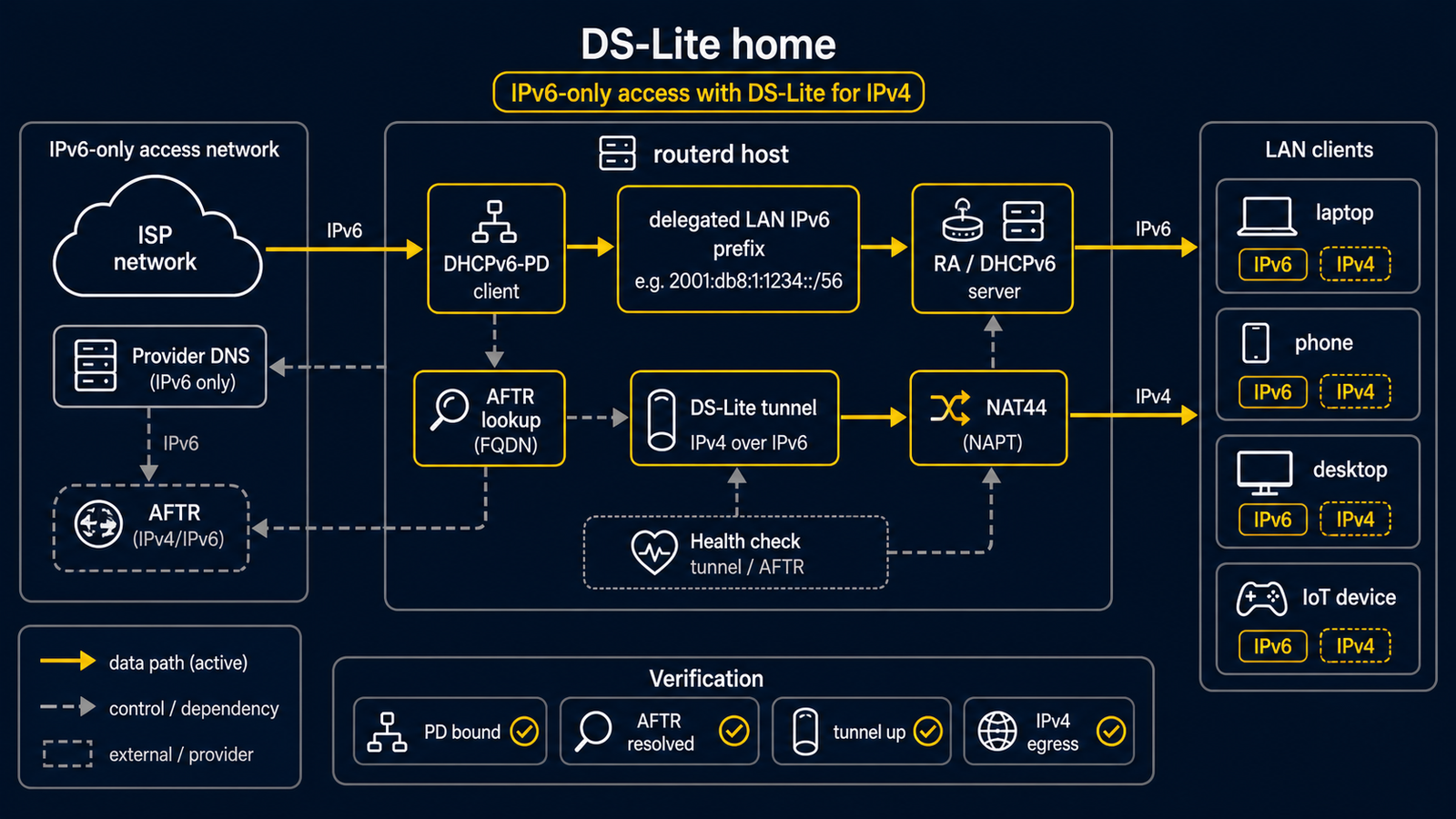
DS-Lite 用在 IPv6 為主的線路:IPv4 封包經 ISP 的 tunnel 出網。這不是第一台路由器的 教學,而是需要 ISP 資料的進階範例。WAN、tunnel 或 DNS 設錯會中斷連線,請只在有主控台或 獨立管理路徑的實驗環境操作。
完整且已驗證的 YAML 在
examples/example-dslite-home.yaml。
其中接近 Transix 的 AFTR 值只是範例,必須換成自己線路的資料。
此範例建立什麼
| 工作 | YAML 中實際的資源名 |
|---|---|
| 從 WAN 取得 IPv6 delegated prefix | DHCPv6PrefixDelegation/wan-pd |
| 導出 LAN 的 IPv6 位址 | IPv6DelegatedAddress/lan-v6 |
| 在 LAN 回答 DNS | DNSResolver/lan、DNSZone/home |
| 建立 IPv4-over-IPv6 tunnel | DSLiteTunnel/transix |
| 對 LAN 配發 IPv4、DNS 與 IPv6 router 資訊 | DHCPv4Server/lan、IPv6RouterAdvertisement/lan |
lan-v4、lan-v6、lan、transix 是此檔案選的名稱,不是每個 routerd 設定都必須使用的名稱。
設定如何相連
WAN prefix delegation 與從中導出的 LAN IPv6 位址以名稱相連:
- apiVersion: net.routerd.net/v1alpha1
  kind: DHCPv6PrefixDelegation
  metadata:
    name: wan-pd
  spec:
    interface: wan
    profile: ntt-hgw-lan-pd

- apiVersion: net.routerd.net/v1alpha1
  kind: IPv6DelegatedAddress
  metadata:
    name: lan-v6
  spec:
    prefixDelegation: wan-pd
    interface: lan
    subnetID: "0"
    addressSuffix: "::1"
    announce: true
DS-Lite tunnel 使用同一個 lan-v6 作為本地端位址:
- apiVersion: net.routerd.net/v1alpha1
  kind: DSLiteTunnel
  metadata:
    name: transix
  spec:
    interface: wan
    tunnelName: ds-transix
    aftrFQDN: gw.transix.jp
    aftrDNSServers: [2404:1a8:7f01:a::3, 2404:1a8:7f01:b::3]
    localAddressSource: delegatedAddress
    localDelegatedAddress: lan-v6
    localAddressSuffix: "::100"
    defaultRoute: true
若你的 ISP 要求用 WAN Router Advertisement 位址當 tunnel source,請依 ISP 指定選擇
localAddressSource,不要直接複製此值。
DNS、DHCPv4、RA 也使用同一組本地資源名:
- kind: DNSResolver
  metadata:
    name: lan
  # 在 IPv4StaticAddress/lan-v4 與 IPv6DelegatedAddress/lan-v6 監聽。

- kind: DHCPv4Server
  metadata:
    name: lan
  # 對用戶端公告 IPv4StaticAddress/lan-v4 為 gateway 與 DNS。

- kind: IPv6RouterAdvertisement
  metadata:
    name: lan
  # 公告 IPv6DelegatedAddress/lan-v6 與 DNSZone/home。
短摘錄只說明資源名的連結;必要的 spec 欄位請閱讀完整 YAML。
daemon 尚未啟動時先檢查
複製檔案並更換所有 ISP 專屬的值後,以具有 sudo 權限的本機使用者執行獨立檢查。它們不會啟動服務或套用網路變更。
cp examples/example-dslite-home.yaml router.yaml
LAB_DIR="$(mktemp -d)"
sudo routerd validate --config router.yaml
sudo routerd apply --config router.yaml --once --dry-run --skip-service-manager \
  --state-file "$LAB_DIR/state.db" \
  --ledger-file "$LAB_DIR/ledger.db" \
  --status-file "$LAB_DIR/status.json"
rm -rf "$LAB_DIR"
確認 WAN/LAN 名稱、AFTR FQDN、resolver 位址與管理路徑都是自己的資料。只要其中一項不對, 就不要進行下一步。
套用後觀察
只能從主控台或獨立管理路徑執行 live 操作。服務啟動後可檢查;首次安裝請保留 sudo。若管理員透過 routerd 群組授予本機 socket 存取權,加入後必須重新登入才會生效:
sudo routerctl get status
sudo routerctl describe DHCPv6PrefixDelegation/wan-pd
sudo routerctl describe IPv6DelegatedAddress/lan-v6
sudo routerctl describe DSLiteTunnel/transix
sudo routerctl describe FirewallZone/wan
sudo ip -6 tunnel show
sudo ip route show default
LAN 用戶端上檢查 IPv6、路由和本地 DNS:
ip -6 addr
ip route
curl https://1.1.1.1/
dig router.home.example