基本的な IPv4 NAT ルーター
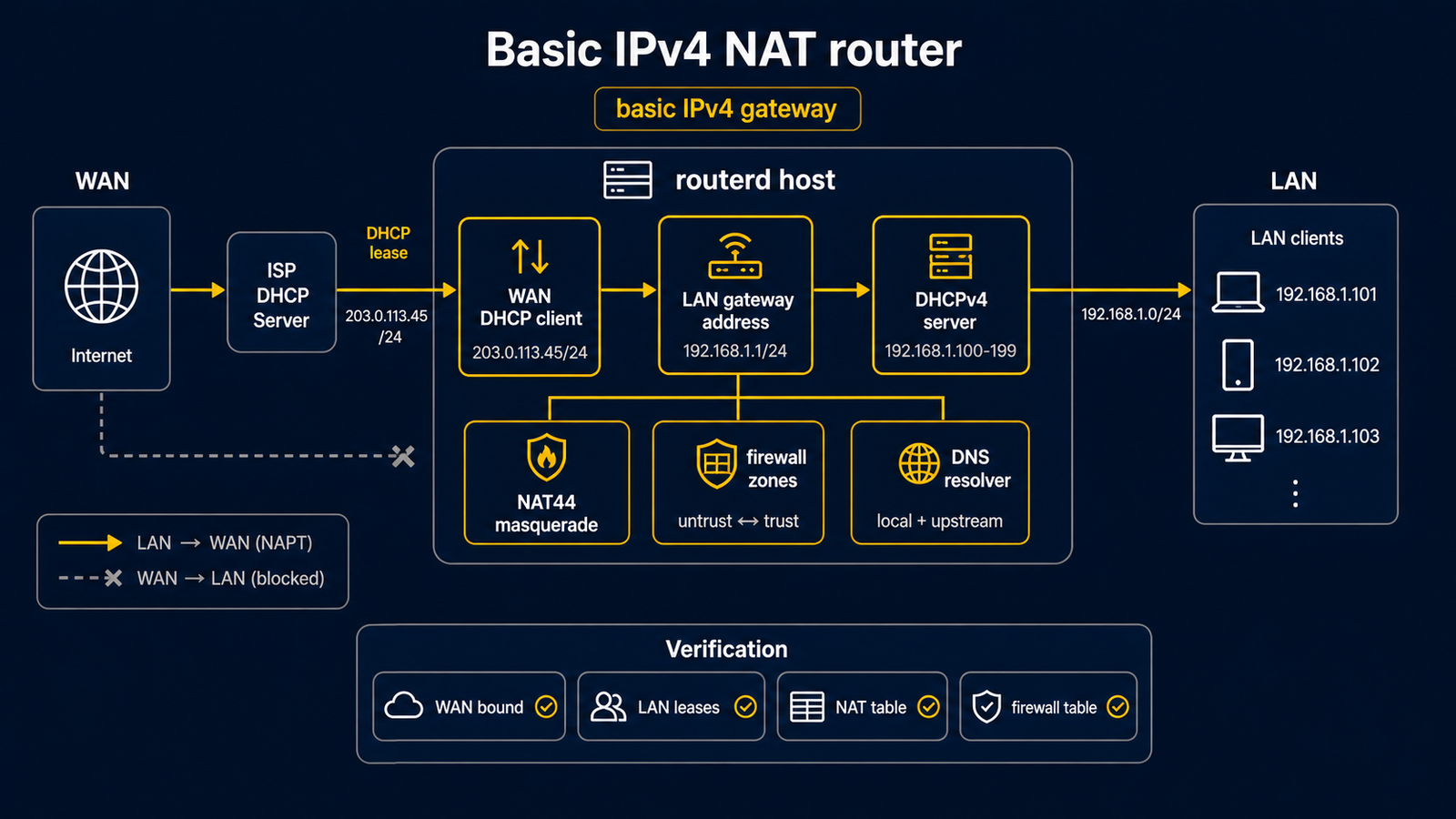
これは、テスト用 LAN の端末がルーターから DHCP(アドレスを自動で配る仕組み)で private IPv4 アドレスを受け取り、ルーターが WAN 側の IPv4 へ NAT(アドレスの書き換え)して 外へ出す例です。最初は 隔離した Ubuntu Server VM と VM コンソールで試してください。
完全な YAML は examples/example-basic-ipv4-nat.yaml にあります。
この例にはファイアウォール用リソースも含まれますが、routerd の ファイアウォール機能は現在も土台を整えている段階です。 インターネットに公開するルーターや、家・学校・職場の唯一の防御としては 使わないでください。
構成
テスト用上流ネットワーク
          |
        ens18 (WAN, DHCPv4)
          |
      [ routerd VM ]
          |
        ens19 (LAN, 192.168.10.1/24)
          |
     テスト用クライアント
| 場所 | 役割 | 主なリソース |
|---|---|---|
| WAN | 上流から IPv4 を DHCP で受ける | Interface/wan、DHCPv4Client/wan-dhcpv4 |
| LAN | ルーター自身の IPv4 と DHCP の範囲 | Interface/lan、IPv4StaticAddress/lan-base、DHCPv4Server/lan-dhcpv4 |
| NAT | LAN の IPv4 が WAN に出るときだけ書き換える | NAT44Rule/lan-to-wan |
VM の NIC 名、LAN の番号、DHCP の範囲は例です。管理用 NIC と重ならない値に 変えてください。
要点となる設定
WAN は、最初は外部のネットワーク設定が所有します。LAN は routerd が管理します。
- apiVersion: net.routerd.net/v1alpha1
  kind: Interface
  metadata:
    name: wan
  spec:
    ifname: ens18
    adminUp: true
    managed: false
    owner: external

- apiVersion: net.routerd.net/v1alpha1
  kind: Interface
  metadata:
    name: lan
  spec:
    ifname: ens19
    adminUp: true
    managed: true
    owner: routerd

- apiVersion: net.routerd.net/v1alpha1
  kind: IPv4StaticAddress
  metadata:
    name: lan-base
  spec:
    interface: lan
    address: 192.168.10.1/24
LAN の DHCP サーバーは、LAN のアドレスをゲートウェイとしてクライアントへ配ります。
- apiVersion: net.routerd.net/v1alpha1
  kind: DHCPv4Server
  metadata:
    name: lan-dhcpv4
  spec:
    interface: lan
    addressPool:
      start: 192.168.10.100
      end: 192.168.10.199
      leaseTime: 12h
    gatewayFrom:
      resource: IPv4StaticAddress/lan-base
      field: address
    # この学習用の例では、routerd 自身ではなく外部 DNS を配る。
    dnsServers:
      - 1.1.1.1
      - 1.0.0.1
NAT44Rule の形
NAT の項目名は type、egressInterface、sourceRanges です。
- apiVersion: net.routerd.net/v1alpha1
  kind: NAT44Rule
  metadata:
    name: lan-to-wan
  spec:
    type: masquerade
    egressInterface: wan
    sourceRanges:
      - 192.168.10.0/24
    excludeDestinationCIDRs:
      - 10.0.0.0/8
      - 172.16.0.0/12
      - 192.168.0.0/16
sourceRanges は NAT してよい送信元だけを示します。
excludeDestinationCIDRs は、ほかのプライベートネットワークへの通信を
うっかり NAT しないための例です。実際の上流や VPN と重なる範囲は、
自分の構成に合わせて見直します。
この例の DHCP は、外部 DNS (1.1.1.1 と 1.0.0.1) をクライアントへ配ります。
利用を許可された DNS を自分のネットワークに合わせて選んでください。routerd 自身を
DNS サーバーとして配りたいときは、先に DNSResolver などの DNS サービスを追加します。
この設定例を実行する
最初のルーターに、導入版に合うファイルの取得、
インターフェース名の変更、検証、隔離 dry-run、反映、サービス起動、端末の確認を
まとめています。リリースアーカイブにはリポジトリの examples/ ディレクトリは
含まれません。上の抜粋だけでなく、取得した完全なファイルを使ってください。